Telegram
Правильная картинка за 10 минут: пошаговая настройка режимов «Кино»/ «Игры» без калибратора
Пользователи смарт-ТВ могут столкнуться с тем, что картинка на экране выглядит неестественно. Цвета слишком яркие, кислотные», изображение «мыльное», а общий вид вызывает дискомфорт. Эти проблемы часто связаны не с неисправностью устройства, а с заводскими настройками. Объясним, как исправить эти искажения и всего за 10 минут улучшить картинку без калибратора.
Почему важна правильная настройка изображения ТВ?
Настройка телевизора — это не просто «улучшение картинки», а забота о здоровье и качестве просмотра. И вот почему:
- Установленный с завода «по умолчанию» режим «Динамический» оптимизирован для витрины магазина. Дома он приводит к «переярким» цветам, искусственной резкости.
- Если контент в низком разрешении, например, старые фильмы, ТВ может пытаться «улучшить» его, что только усугубляет мыльность.
- Переяркий режим потребляет больше энергии и ускоряет выгорание экрана на OLED.
- Некоторые ТВ используют датчики освещения, которые в темной комнате могут «перегнуть» яркость, делая изображение слепящим. Яркий экран вызывает усталость, сухость глаз и даже головные боли.
- Настройка позволяет «подогнать» ТВ под ваши предпочтения — теплее для уютного вечера, ярче для дневного просмотра.
- Правильная настройка снижает яркость и балансирует цвета, делая просмотр приятным.
Правильная настройка изображения ТВ нужна еще и по той причине, что разные типы контента требуют разного подхода. Фильмам нужны низкая яркость и отключенное сглаживание для аутентичности. В спорте и играх важны высокая частота обновления для плавности.
Кино/Фильм
Правильная ручная настройка изображения ТВ — это инвестиция в комфорт. За 10 минут вы превратите «магазинный» ТВ в персональный кинотеатр. Понадобится только пульт от ТВ. Шаги универсальны для большинства брендов (Samsung, LG, Sony, Philips), но названия пунктов меню могут слегка отличаться.
Установка режима «Кино» на телевизоре
Перейдите в меню настроек. Обычно это кнопка «Settings» или шестеренка на пульте.
- Найдите раздел «Изображение» (Picture) или «Экран» (Display)
- Измените режим изображения (Picture Mode):
- Выберите режим «Кино» на телевизоре (Cinema/Movie) вместо «Динамический».
Это сразу снизит яркость и сделает цвета более естественными.
Отрегулируйте яркость и контраст
- Уменьшите яркость (Brightness) до 40-60%, в зависимости от освещения комнаты. В темной комнате ниже.
- Установите контраст на 80-90%, чтобы избежать «выгорания» светлых областей.
- Отрегулируйте подсветку (Backlight/OLED Light) на уровне 50-70%.
Тестирование результата проводится на паузе фильма или тестовом изображении. В YouTube есть видео для калибровки («black level test», «contrast test»).
Исправьте цвета и температуру
- Уменьшите насыщенность (Color/Saturation) до 40-50%, чтобы убрать «кислотность».
- Измените цветовую температуру (Color Temperature), переключив на «Теплый» (Warm) для естественных тонов (кожа не будет синей).
- Если есть «Цветовой тон» (Tint), оставьте на 0.
Отключите «мыльные» эффекты
- Найдите «Движение» (Motion) или «Сглаживание» (Smoothing). Отключите или уменьшите до минимума.
- Уменьшите резкость (Sharpness) на 0-10%, чтобы избежать искусственных контуров.
- Если есть «Шумоподавление» (Noise Reduction), выключите для HD-контента.
Сохраните и протестируйте результат. Выйдите из меню и проверьте на разных фильмах. контента. Если нужно, скорректируйте под комнату — днем ярче, вечером темнее.
Настройка телевизора для игр
После настройки кинематографических профилей можно перейти к игровому режиму. Игры предъявляют особые требования к изображению — важна не только точность цветопередачи, но и скорость реакции экрана.
Включаем Game Mode
Чтобы начать настройку телевизора для игр, надо активировать «Игровой режим» или «Game Mode» в меню телевизора или монитора. Этот шаг отключит большинство постобработок изображения, которые повышают задержку ввода (input lag). Картинка может стать немного менее «гладкой», зато управление в играх станет заметно отзывчивее, особенно в гонках.
Рекомендуемые ручные игровые настройки телевизора
Теперь можно вручную подкорректировать основные параметры, чтобы улучшить чёткость и комфорт восприятия.
- Контраст: установите 90–95%. Высокий контраст помогает сделать изображение выразительным. Не стоит доводить до потери деталей в светлых участках.
- Яркость выбирайте по уровню освещённости в комнате, обычно 50–60.
- Выставьте резкость 10–20%. Это усилит контуры объектов, улучшая восприятие деталей без чрезмерного «зерна».
- Оставьте 50% цветности — это баланс между естественными цветами и насыщенностью.
Что касается уровня чёрного, то для матриц VA лучше выбрать значение «Низкий», чтобы сохранить глубокие тени. Для IPS — «Авто», чтобы избежать потери деталей в тёмных сценах.
Что отключить для комфортной игры?
Чтобы минимизировать задержку и артефакты, перекодируется деактивирать все автоматические улучшатели:
- Умное шумоподавление (Noise Reduction), так как оно может размывать текстуры.
- Сглаживание движения (MotionFlow, TruMotion, Clear Motion). Технология искусственно вставляет кадры, из-за чего картинка выглядит «мыльной» и увеличивается задержка.
- AI-улучшатели изображения, которые создают непредсказуемые изменения яркости в динамичных сценах.
Все перечисленные функции увеличивают обработку сигнала телевизором, что добавляет задержку между действием на контроллере и откликом на экране. Чем меньше таких обработок, тем быстрее реакция и четче отображаются движения и тени.
Проверяем отзывчивость
После настройки стоит проверить результат. Сделать это можно несколькими способами:
- Запустить на консоли тест «Input Lag Test» (есть на YouTube и в игровых настройках некоторых систем).
- В динамичных играх (например, шутерах или файтингах) обратить внимание на то, насколько быстро персонаж реагирует на действия.
В тестовых видео с движущимися объектами убедиться, что нет смазанности и инпут ощущается мгновенным.
Настройка HDR
HDR (High Dynamic Range) делает изображение ярче и контрастнее, но не всегда это уместно. Часто происходит переосветление темных сцен. Картинка получается слишком яркой, особенно в темной комнате.
Если модель телевизора позволяет, уменьшите «Контраст HDR» или «Яркость пиков». При просмотре обычных игр или SDR-контента отключите HDR, чтобы сохранить стабильность цвета и теней.
- В ярко освещённой комнате настройка HDR на телевизоре может быть не нужна вовсе — стандартная яркость даст более комфортный результат.
Что не стоит самому менять без подготовки?
Не трогайте параметры вроде баланса белого, гаммы и CMS (Color Management System).
Эти настройки требуют точных измерений с помощью калибратора. Без оборудования и опыта можно только ухудшить цветопередачу.
Вместо этого лучше поэкспериментировать с освещением комнаты. Мягкий фоновый свет за экраном уменьшит контрастное напряжение глаз. Тестовые видео на YouTube помогут быстро оценить баланс яркости и теней.
Итоги
Теперь вы знаете как настроить яркость и контраст, чтобы увидеть то, что задумал режиссер или разработчик, а не «маркетинговую» версию. Даже без дорогостоящей калибровки можно добиться отличных результатов, если понимать, какие параметры за что отвечают. Изображение станет комфортным, естественным и кинематографичным.
Чтобы настроить «Игровой режим» вручную, нужно помнить, что главная цель — не идеальная цветопередача, а скорость, четкость и комфорт восприятия. Отключите все лишнее, подберите яркость под свои условия и проверьте отзывчивость.
❓ Часто задаваемые вопросы
Да. В большинстве случаев достаточно выбрать правильный режим изображения и отключить лишнюю обработку. Это даёт заметное улучшение качества без калибратора и специальных приборов.
Для домашнего просмотра оптимальны режимы «Кино» / Cinema или Filmmaker Mode. Они дают более естественные цвета и корректную яркость без излишней обработки.
Заводские настройки рассчитаны на демонстрацию в магазине. Для квартиры они почти всегда избыточны, поэтому картинка выглядит пересвеченной и перенасыщенной.
Для фильмов и сериалов — да. Эти функции искажают оригинальную картинку и создают эффект «мыльной оперы». Для спорта их можно оставить, но для кино лучше отключить.
Желательно. Разные типы контента отличаются по качеству сигнала. Большинство телевизоров позволяют сохранить несколько профилей — это удобно и действительно улучшает итоговую картинку.
Да. Принципы одинаковы для Samsung, LG, Sony, TCL, Hisense и других брендов. Меняются только названия пунктов меню, но логика настройки остаётся той же.
Очень сильно. В светлой комнате требуется более высокая яркость, а вечером или в темноте её лучше снизить — так картинка выглядит контрастнее и глаза меньше устают.
Если у вас дорогой телевизор и есть желание выжать из него максимум. Но для большинства пользователей быстрая настройка за 10 минут даёт 80–90% возможного качества без дополнительных затрат.
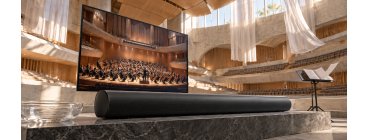 Sonos Arc Ultra — флагманский саундбар конфигурации 9.1.4 с 14 динамиками и технологией Sound Motion, обеспечивающей глубокий бас без отдельного сабвуфера из тонкого корпуса. Поддерживает Dolby Atmos; форматы DTS и DTS:X не поддерживаются. Подключается к телевизору через единственный порт HDMI eARC; дополнительных входов для источников нет. По оценке редакции FormulaTV, модель оптимальна для гостиных до 30 кв. м с контентом из стриминга и современных игровых консолей.
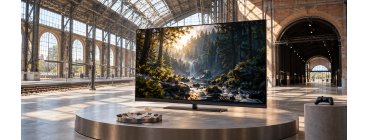 Haier M80E (2026) — телевизор на подсветке QD Mini LED с локальным затемнением, поддержкой Dolby Vision и звуковой системой KEF со встроенным сабвуфером. Нативная частота матрицы составляет 60 Гц — модель оптимальна для кино и сериалов при умеренном освещении, но не для соревновательного гейминга с 120 FPS. Сильная сторона — акустика KEF, редкая для доступного сегмента.
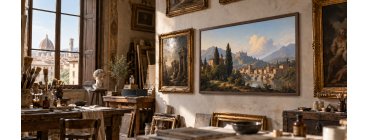 Samsung The Frame Pro (2026) — Lifestyle-телевизор на краевой Mini LED с квантовыми точками, беспроводным блоком One Connect и матовым антибликовым покрытием. Это первая модель в линейке The Frame с подсветкой Mini LED: яркость и контраст заметно выросли против прежних поколений. Главные ограничения — краевая (не полноматричная) схема затемнения, отсутствие Dolby Vision и дополнительная задержка ввода через беспроводной One Connect, критичная для соревновательного гейминга.